
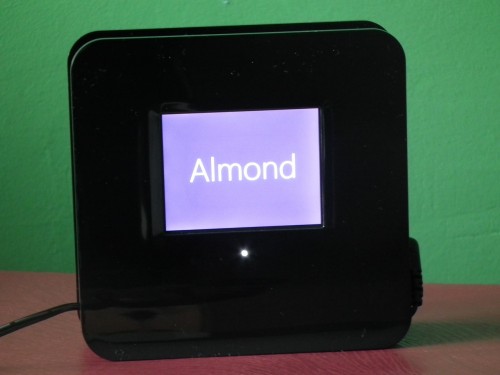
Na co komu jednak piękna obudowa, jeśli router nie będzie sobie dobrze radził z rozsyłaniem internetu po całym naszym mieszkaniu? Securifi Almond, to taki domowy sieciowy „kombajn” obsługujący sieć WLAN 300Mbps (MIMO) w trybie 802.11n i LAN 100Mbit. Urządzenie może pracować w trybie standardowego routera internetowego, w trybie punktu dostępowego oraz wzmacniacza sygnału WiFi (tzw. range extender).
Przyjrzyjmy się bliżej temu Securifi Almond. Konstrukcja mieści procesor: Ralink RT3052F 384MHz, który wspomaga 64 MB pamięci RAMi 16 MB flash. Współczesne routery przyzwyczaiły użytkowników do konfiguracji przez przeglądarkę WWW. Almond umożliwia również i taki, tradycyjny dostęp, pokazuje jednak, że ustawień można dokonać inaczej, szybciej i wygodniej. Konfiguracja Almonda odbywa się w znacznym stopniu poprzez kolorowy ekran LCD obsługiwany przez dotyk (technologia rezystancyjna). Ekran ma przekątną 2.8” oraz rozdzielczość 320×240 punktów i pozwala na pełne zarządzanie i kontrolę działania routera. W praktyce jest on wystarczająco czuły i precyzyjny aby obsługiwać go palcem, jednak dla wygody użytkownika producent dołączył też rysik.
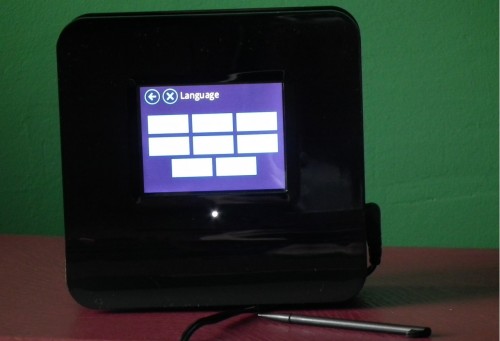
Ustawienia dostępne przez ekran LCD (bez komputera): wybór i konfiguracja trybu pracy (router, AP, repeater), aktywacja i konfiguracja dostępu dla gości (Guest SSID), konfiguracja łączności z Internetem, konfiguracja zabezpieczeń Wi-Fi, parametry punktu dostępowego Wi-Fi, pełna informacja o adresach IP i MAC, obsługa WPS, zmiany haseł i dostępu do ekranu LCD, aktualizacja oprogramowania, system log (ostatnie wpisy), statystki przesyłu danych RX/TX pakiety/bajty), filtrowanie URL/słów, filtrowanie użytkowników (IP/MAC), konfiguracja DMZ. Zestaw funkcji dostępnych za pośrednictwem ekranu zamykają opcje wyświetlania zegara lub informacji pogodowych, dodane w najnowszej wersji oprogramowania. Obsługiwane języki (WWW i LCD): angielski, niemiecki, francuski, hiszpański, portugalski, rosyjski, chiński, japoński, polski – w przygotowaniu. Uruchamiając interfejs użytkownika w przeglądarce WWW ma dostęp do ukrytych funkcji:
http://[AdresIP]/treeapp.asp
http://[AdresIP]/wireless/basic.asp
http://[AdresIP]/wireless/advanced.asp
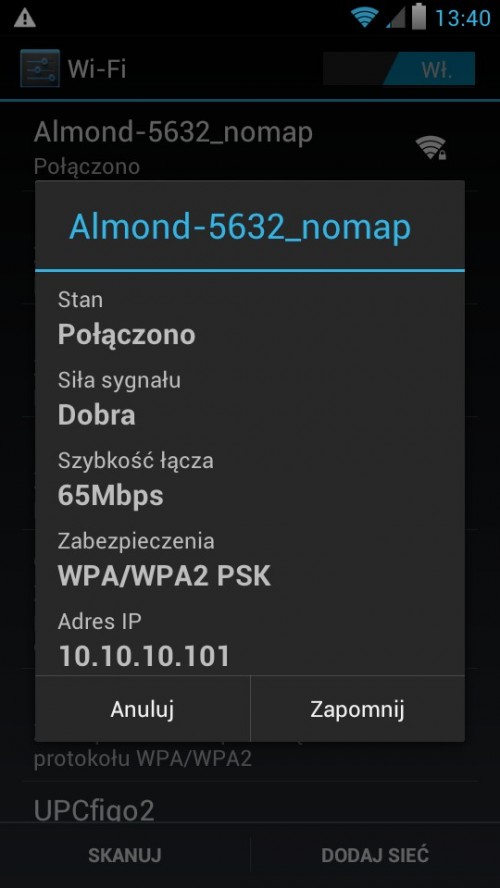
Instalacja Almonda jest banalnie prosta. Wystarczy postępować według poleceń konfiguracyjnych, które wyświetlane są na ekranie. Pierwsze uruchomienie routera z podaniem najważniejszych parametrów pracy zajmuje najwyżej kilka minut i moim zdaniem jest łatwe do przeprowadzenia nawet dla niezaawansowanych użytkowników. Jeśli wolicie zrobić, to w sposób klasyczny – przez przeglądarkę, to instalacja jest równie prosta i nie przysparza żadnych problemów. Wejście do panelu zarządzania routerem (adres 10.10.10.101). Sam panel został przejrzyście opracowany. Składa się on z dwóch części, menu u góry oraz okien ustawień na dole, wyposażone dodatkowo w graficzną pomoc kontekstową. Poruszanie się po nim nie powinno sprawiać problemów, nawet laikowi.
Z jego wyglądem można się zapoznać na kolejnych zrzutach ekranu pokazujących wybrane opcje konfiguracyjne.
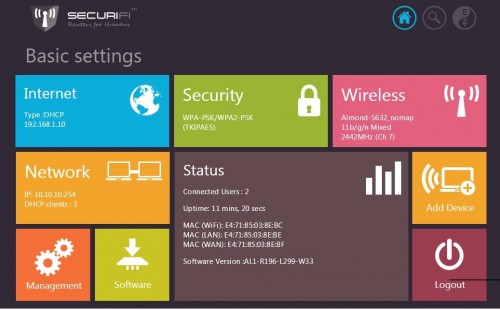
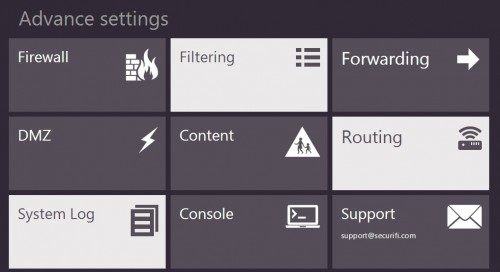
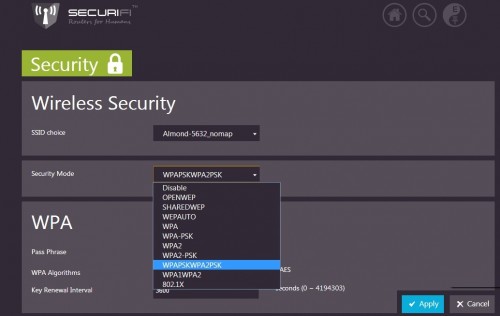
Interfejs WAN obsługuje protokół PPPoE i może działać w trybie klienta DHCP. Dostępne są też rozbudowane filtrowanie dostępu do internetu (blokowanie adresów URL i zawartości wg słów kluczowych), klonowanie adresu adresu MAC (dla WAN). W urządzenie wbudowano funkcje WPS, SPI Firewall, DMZ, przekierowanie portów (Port Forwarding).
Urządzenie może pracować jednym z trzech trybów: jako router, punkt dostępowy (access point) oraz wzmacniacz sygnału WiFi (range extender). Jako router Almond oferuje standardowy zestaw funkcji, w tym różne konfiguracje połączenia z internetem. Za szyfrowanie odpowiadają protokoły WPA, WPA2, z wykorzystaniem AES i TKIP, a siła klucza szyfrującego to 128 bitów. Oczywiście nie mogło zabraknąć funkcji dodatkowego punktu dostępowego dla gości. Dzięki temu, nikt z gości nie będzie miał dostępu do naszej sieci lokalnej i podłączonych do niej urządzeń. Zaawansowanym użytkownikom i administratorom producent oferuje rozbudowane opcje konfiguracji działania sieci LAN i WiFi oraz dostęp do logów i konsoli systemu.
W trybie punktu dostępowego Almond łączy się z siecią lokalną za pomocą kabla i udostępnia łączność bezprzewodową urządzeniom przenośnym.
W trybie wzmacniacza sygnału Wi-Fi urządzenie bezprzewodowo łączy się siecią lokalną i z routerem, pozwalając jednocześnie na bezprzewodowy i przewodowy (przez złącza LAN) dostęp urządzeniom podłączanym bezpośrednio.
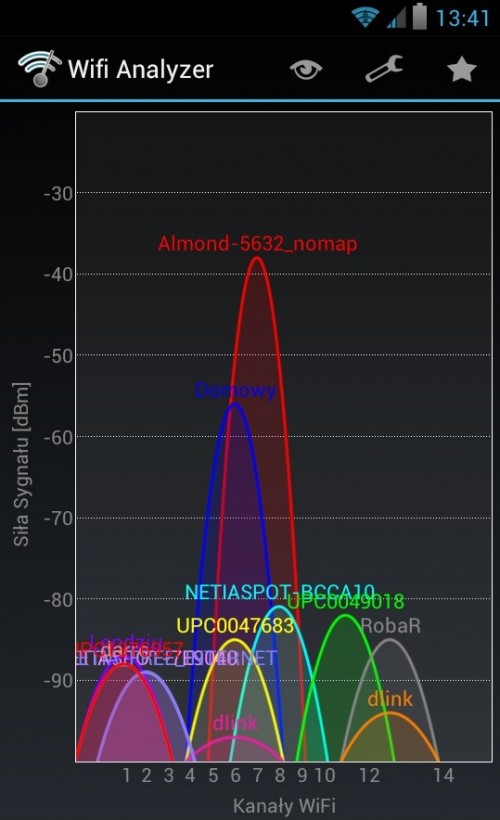
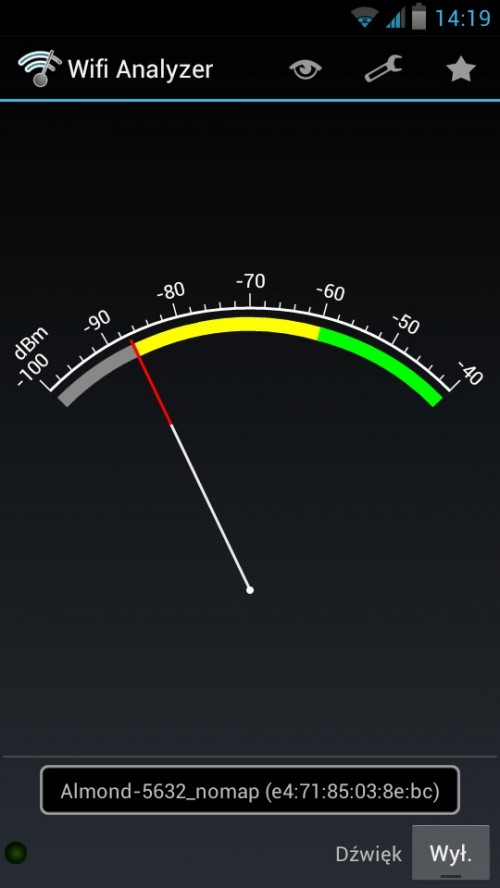
Opisywany router został przetestowany w sieci lokalnej, w której pracowała w sumie sześć urządzeń (do portu LAN został podłączony telewizor i Netia Player), WAN – Netia Spot z dyskiem USB, w tym dwa bezprzewodowo – laptop i smartfon. W czasie testów nie pojawił żaden problem – wszystkie urządzenia bez problemu kontaktowały się z Internetem i między sobą. W porównaniu z testowanymi, czy użytkowanymi przez nas wcześniej routerami, jakość połączeń Wi-Fi moim zdaniem nie odbiegała ona ani na plus, ani na minus. W pobliżu routera siła sygnału wynosiła -40 dBm, za dwiema ścianami działowymi i ścianą nośną (ok. 10 m) też było dobrze i miałem -78 dBm. Do zgubienia sygnału doszło dopiero przez 4 kondygnacje (w tym ściana działowa) na zewnątrz budynku w odległości ok. 30 m.
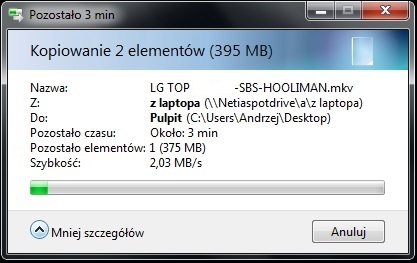
Nie zanotowaliśmy także większych różnic, jeżeli chodzi o osiągnięte prędkości w stosunku do innych tego typu urządzeń. Osiągnięte rezultaty pozwoliły stabilnie wykorzystać router w każdym z trzech trybów. Szybkości oscylowały od 2 MB/s (urządzenia oddzielone ścianami) do 5 MB/s (sprzęt w tym samym pokoju).
Wszystko ładnie i pięknie jedno czego mi w nim brakuje to modemu 3G lub chociaż możliwości obsługi takiego modemu
Za te pieniadze ? Raczej nie warto kolorowy wyswietlacz ladnie wyglada ale nic poza tym sprzed strasznie ubogi w dodatkowe porty za ta kwote mozna juz kupic calkiem przyzwoity sprzet
Za taka kase to wolalbym jakiegos prostego drayteka. Ale jakby dali z 7″ z funkcja ramki cyfrowej to czemu nie.
„dwa złącza w standardzie Ethernet pozwalające na podłączenie urządzeń (LAN 100 Mbps)” Czyli używając dysk sieciowy padaka.
Totalny niewypał! Router ma być w założeniu niewidzialny a nie stać na wierzchu z trzema kablami aby wyświetlać coś na mikro ekranie… Ramki cyfrowe też odejdą do lamusa zastąpią je tablety ze zużytymi bateriami